
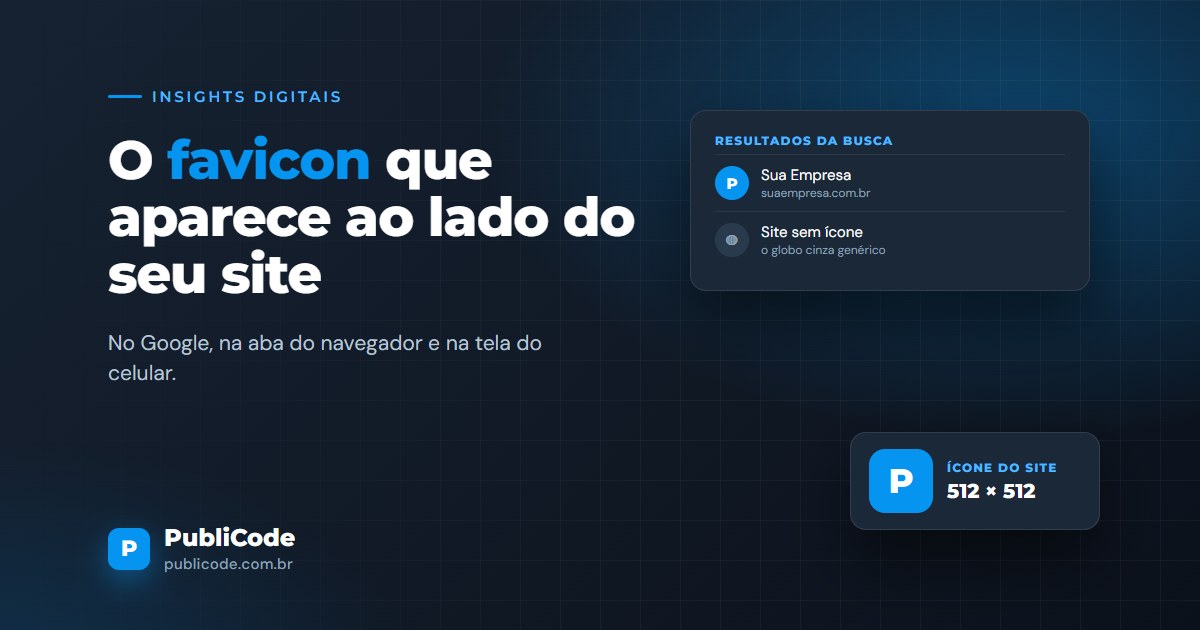
Faça uma busca no Google pelo celular e repare: ao lado do nome de cada site, aparece um ícone pequeno. É o favicon. Quando o site não tem um, o Google mostra um globo cinza genérico, e o seu resultado fica parecendo o de um site abandonado no meio de concorrentes com logo.
O mesmo ícone aparece na aba do navegador, nos favoritos e, quando alguém salva o site na tela inicial do celular, vira o ícone do “aplicativo”. É um detalhe que leva meia hora para resolver e fica anos no ar. O passo a passo, do desenho à conferência.
Passo 1: desenhe para o tamanho de um grão de arroz
O erro mais comum é usar o logo inteiro. Um logo com o nome da empresa escrito, reduzido para 16 pixels na aba do navegador, vira um borrão. O favicon precisa de um símbolo só: a inicial da marca, o ícone do logo sem o texto, uma forma simples na cor principal.
Teste antes de fechar o desenho: reduza a imagem até ficar do tamanho de uma aba e olhe de longe. Se ainda dá para reconhecer, serve. Se você precisa apertar os olhos, simplifique. Fundo sólido na cor da marca costuma ajudar, porque o ícone vai aparecer tanto em fundo claro quanto em fundo escuro, e uma letra preta com fundo transparente some no modo escuro do navegador.
Se a marca ainda não tem uma versão em símbolo, esse é um bom momento para criar. Falamos dos formatos que toda marca precisa ter no post sobre arquivos do logo.
Passo 2: exporte no tamanho certo
O Google é direto nas regras de favicon da Pesquisa: o ícone precisa ser quadrado, com no mínimo 8 por 8 pixels, e a recomendação é que tenha mais de 48 por 48, para ficar bom em todas as telas. Na prática, exporte um PNG quadrado de 512 por 512 pixels. É o tamanho que o WordPress pede, e dele saem todas as versões menores.
Deixe uma pequena margem em volta do símbolo. No celular, alguns sistemas recortam o ícone em círculo ou com cantos arredondados, e um desenho que encosta na borda perde as pontas.
Passo 3: coloque no site
No WordPress, o lugar é o “Ícone do site”. Desde a versão 6.5, ele fica em Configurações > Geral; nas versões anteriores, em Aparência > Personalizar > Identidade do site. A documentação do WordPress sobre favicon mostra os dois caminhos e pede uma imagem quadrada de pelo menos 512 pixels. Você envia o PNG de 512 pixels, recorta se precisar, publica, e o WordPress gera sozinho os tamanhos menores e as marcações que cada navegador e celular procura.
Em outras plataformas, como Wix, Shopify ou Nuvemshop, o campo existe nas configurações gerais ou do tema, com nomes como “favicon” ou “ícone do site”. Se o site foi feito à mão, quem desenvolveu precisa colocar a marcação <link rel="icon"> no cabeçalho de todas as páginas.
Passo 4: confira se apareceu
Abra o site numa janela anônima, para o navegador não mostrar uma versão guardada, e veja a aba. Depois, no celular, use a opção de adicionar à tela inicial e confira se o ícone ficou nítido e sem corte.
Quem quiser conferir o código pode abrir o código-fonte da página inicial e procurar rel="icon". O endereço que aparece ali precisa abrir a imagem quando colado no navegador. O Google também pede que o ícone e a página inicial possam ser lidos pelos robôs dele, então o ícone não pode estar numa pasta bloqueada.
Passo 5: espere o Google, sem ansiedade
O ícone no resultado de busca não troca na hora. O Google precisa visitar a página inicial de novo e processar o ícone, e isso pode levar de alguns dias a algumas semanas. Não adianta trocar o arquivo três vezes nesse meio-tempo: cada troca recomeça a espera. Se depois de um mês o globo cinza continua, confira de novo o passo 4, e se o site está cadastrado no Search Console.
Um cuidado: o favicon precisa representar a marca. As regras do Google dizem que ícones inadequados podem ser trocados pelo genérico. Nada de símbolo de outra empresa, nem de imagem que não tenha relação com o negócio.

Os erros que mais aparecem
- logo com texto, ilegível no tamanho da aba;
- imagem retangular, que o sistema achata ou recorta;
- o ícone do tema que veio de fábrica e ninguém trocou, mostrando a marca de quem fez o tema, e não a sua;
- ícone diferente da identidade visual, com outra cor ou outro símbolo, porque foi feito às pressas antes do lançamento.
O último é o mais comum em site que passou por redesenho: o logo mudou, as cores mudaram, e o favicon antigo ficou. Na próxima vez que mexer na identidade, ele entra na lista. O post sobre identidade visual tem as outras peças que costumam ficar para trás.
Para ir além
- Design que passa confiança: os detalhes que fazem o visitante decidir se fica.
- Perfil da empresa no Google Maps: o outro lugar onde a sua marca aparece na busca.
O detalhe que mostra cuidado
Ninguém escolhe uma empresa por causa do favicon. Mas o globo cinza no meio de resultados com logo passa a impressão de site esquecido, e é essa impressão que pesa na hora do clique. Na PubliCode, o favicon faz parte da entrega de todo site e de toda identidade visual que a gente cria, nas versões para aba, busca e celular.
Quer conferir se o seu site está aparecendo com o ícone certo no Google? Converse com a gente: a primeira conversa é sem compromisso.